

ปฏิทินและการปิดวัน
แต่ละประกาศมี ปฏิทินว่าง/ไม่ว่าง ของตัวเอง ใช้ปิดวันที่คุณไม่ให้เช่า เช่น ช่วงซ่อมแซมหรือช่วงที่ใช้เอง ผู้เช่าจะเลือกวันเหล่านั้นไม่ได้ แต่จะไม่เห็นว่าวันนั้นปิดเพราะอะไร
เปิดปฏิทิน
หัวข้อที่มีชื่อว่า “เปิดปฏิทิน”ในหน้า ที่พักของฉัน กดปุ่มรูปปฏิทิน (ปฏิทิน) บนการ์ดของที่พัก
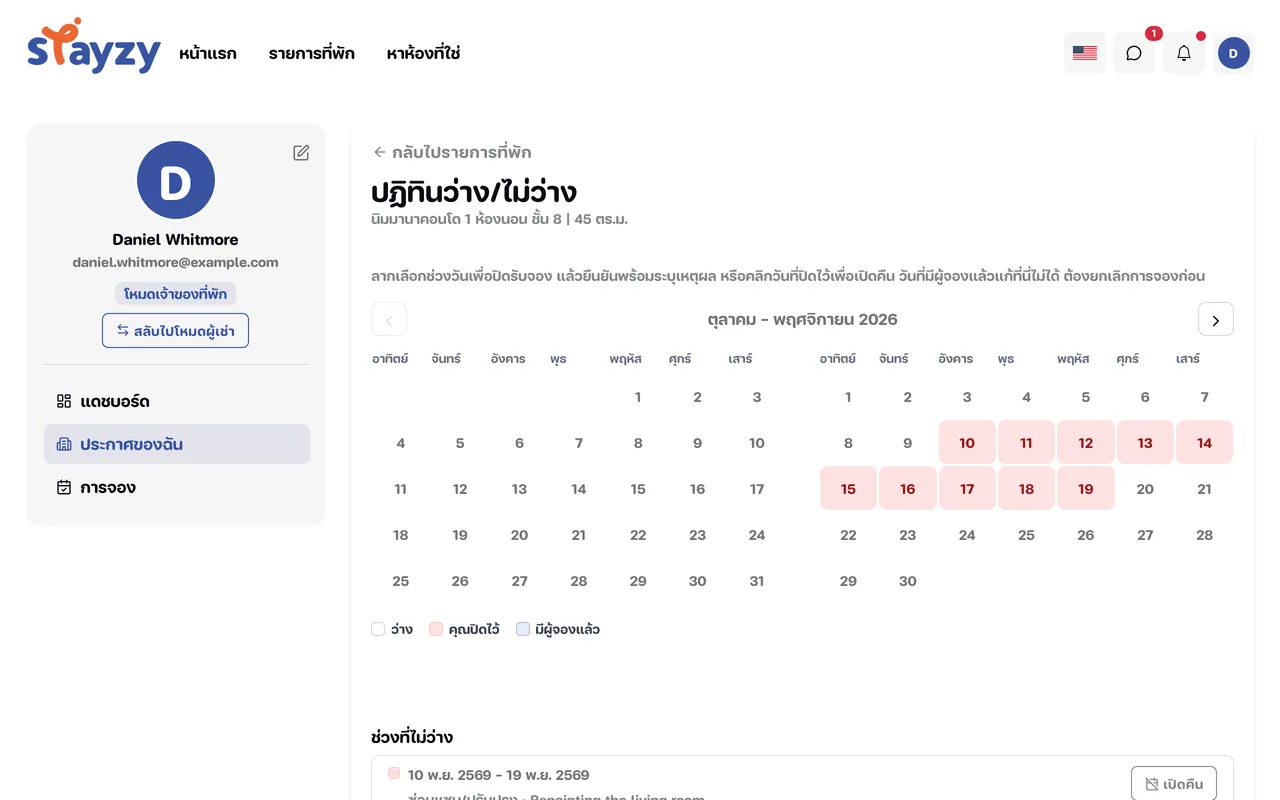
ปฏิทินแสดงทีละสองเดือน ใช้ลูกศรเพื่อเลื่อนเดือน สีของวันมี 3 แบบ
- ว่าง — เปิดรับจอง
- คุณปิดไว้ — วันที่คุณปิดเอง
- มีผู้จองแล้ว — มีการจองอยู่
ปิดรับจองบางช่วงวัน
หัวข้อที่มีชื่อว่า “ปิดรับจองบางช่วงวัน”-
ลากเลือกช่วงวันบนปฏิทิน (คลิกวันแรก แล้วลากหรือคลิกวันสุดท้าย)
-
หน้าต่าง ปิดรับจองช่วงนี้ จะแสดงช่วงวันและจำนวนวัน
-
เลือก เหตุผล (ต้องเลือก): ซ่อมแซม/ปรับปรุง, ใช้เอง หรือ อื่น ๆ
-
ใส่ โน้ต (ไม่บังคับ) เพื่อจำไว้ภายหลัง เช่น “ทาสีห้องนอนใหม่”
-
กด ปิดรับจอง
เหตุผลและโน้ตเห็นได้เฉพาะคุณ ผู้เช่าเห็นเพียงว่าวันนั้นไม่ว่าง
เปิดวันที่ปิดไว้คืน
หัวข้อที่มีชื่อว่า “เปิดวันที่ปิดไว้คืน”-
คลิกวันใดก็ได้ในช่วงที่ปิดไว้ หรือกด เปิดคืน ในรายการด้านข้าง
-
หน้าต่าง เปิดรับจองคืน? จะแจ้งว่าทั้งช่วงจะกลับมาเปิดรับจอง ไม่ใช่เฉพาะวันที่คลิก
-
กด เปิดคืน
ถ้าต้องการเปิดคืนแค่บางวัน ให้เปิดคืนทั้งช่วงก่อน แล้วปิดใหม่เฉพาะวันที่ยังต้องการปิด
รายการช่วงที่ไม่ว่าง
หัวข้อที่มีชื่อว่า “รายการช่วงที่ไม่ว่าง”ข้างปฏิทินมีรายการ ช่วงที่ไม่ว่าง ทั้งหมด
- ช่วงที่มีผู้เข้าพัก แสดงสถานะการจองและเลขการจอง กดเพื่อเปิดรายละเอียดการจองได้
- ช่วงที่คุณปิดไว้ แสดงเหตุผล โน้ต และปุ่ม เปิดคืน
ถ้าไม่มีอะไรปิดเลย จะขึ้นว่า ยังไม่มีช่วงที่ไม่ว่าง
ผู้เช่าจองล่วงหน้าได้นานแค่ไหน
หัวข้อที่มีชื่อว่า “ผู้เช่าจองล่วงหน้าได้นานแค่ไหน”นอกจากการปิดวัน ช่วงเวลาที่จองได้ (6, 12 หรือ 18 เดือน) ในเมนู ความพร้อมให้บริการ ของหน้าแก้ไขประกาศ ก็กำหนดว่าผู้เช่าจองล่วงหน้าได้ไกลแค่ไหน วันเช็คอินและเช็คเอาท์ต้องอยู่ภายในช่วงนี้นับจากวันนี้ ดู ตั้งราคา